
- DMM.com証券TOP
- お客様サポート
- パスキー認証の設定について
パスキー認証の設定について
パスキー認証とは
パスキー認証(FIDO2)とは、ログインID・パスワードを使用せず、スマホやPCの端末に保存されている生体情報(顔認証、指紋認証)やPINコード、パターン認証等を利用して、より安全かつ簡単にログインできる認証方法です。パスキー認証を設定することで、パスワード漏洩やフィッシング詐欺、第三者による不正ログイン等のリスクを軽減することができます。

セキュリティ強化
パスキー認証に利用する「秘密鍵」は暗号化されているため、情報漏洩の被害を防げます。

フィッシング耐性
サイトのドメインを判別し、偽サイトでは認証が完了しません。

簡単にログイン
ID・パスワードの入力が不要なため、ログインが簡単になります。
パスキー認証の仕組み
パスキー認証は、お客様の利用端末に保存される「秘密鍵」と当社が保持する「公開鍵」の2つの鍵で認証を行い、「秘密鍵」と「公開鍵」が一致することでログインできる仕組みです。
認証時には、スマホやPC等の端末に保存された生体情報(顔認証、指紋認証)やPINコード、パターン認証等の端末固有の情報で本人確認を行うため、情報漏洩や第三者による不正ログイン等のリスクを軽減することができます。
パスキー推奨環境
各サービスの取引ツールの推奨環境を満たす端末をお持ちであれば利用いただけます。
なお、パスキー管理サービスの推奨環境は以下の通りです。
| 端末 | OS | パスキー保存先 |
|---|---|---|
| スマホ | iOS | iCloudキーチェーン(パスワード) |
| Android | Google パスワードマネージャー | |
| iPad | iPadOS | iCloudキーチェーン(パスワード) |
| PC | Windows | Windows Hello、 Google パスワードマネージャー、 Microsoft パスワード マネージャー |
| Mac | iCloudキーチェーン(パスワード) |
パスキー設定の事前設定について
※他社等でパスキーを利用されたことがないお客様
(3/30更新)
パスキー設定は、事前にご利用の端末またはブラウザ側で設定が必要です。
詳細は各メーカーまたはサービス提供元の公式サポート情報等をご確認ください。
- GoogleのGoogleパスワードマネージャーを利用する場合
-
AppleのiCloudキーチェーンを利用する場合(もしくはパスワードアプリ)
外部サイトに遷移します。
-
MicrosoftのWindows Helloを利用する場合
外部サイトに遷移します。
Windows HelloやMacでTouch IDを使用されたことがない場合は、事前に設定が必要となる場合がございます。
- Windows Helloの構成
-
MacでTouch IDを使用する
外部サイトに遷移します。
パスキー認証の設定方法
「パスキー認証」の設定は、スマホからの操作を推奨しております。
PCをご利用のお客様は、パスキー認証を設定する前に「PCで取引する場合の注意事項等」をあらかじめご確認ください。
- パスキー認証は、登録済みのアカウント(DMMFX、DMMCFD、DMMバヌーシー、DMM株、TOSSY)すべてに適用されます。
- パスキー認証の設定完了後に、従来のログインID・パスワードを用いるログイン方法やメール認証によるログイン方法にお戻しすることができません。あらかじめご了承ください。
- 非常時に稼働するDRサイト(バックアップサイト)へのログインには、パスキー認証は利用いただけません。従来のログインID(またはメインメールアドレス)・パスワードがログイン時に必要となりますので、お忘れにならないよう管理してください。
- パスキー認証は、ログインのほかに、出金先金融機関の登録・変更時や出金予約時にも使用します。
- 法人のお客様はパスキー認証再設定手続きをご利用いただけません。カスタマーサポート(0120-961-522)までお電話にてご依頼ください。
- スマホで設定
- PCで設定
- バヌーシーで設定(PC)
バヌーシーアカウントのみ
お持ちの方 - PC設定後にスマホで設定
スマホで設定
下記はDMM FXの画面ですが、TOSSY/DMM CFD/DMM 株でも同様の操作にて登録いただけます。
-
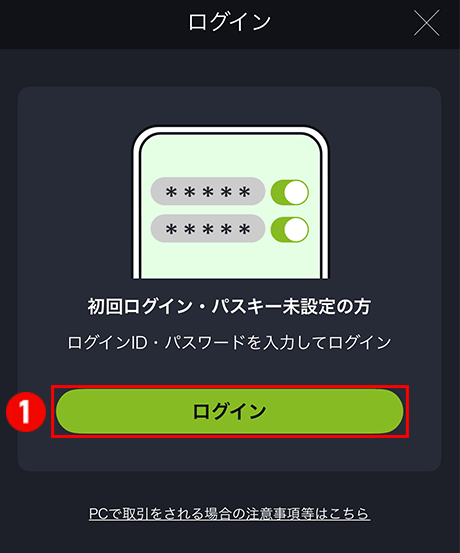
①スマホアプリを開き、「初回ログイン・パスキー未設定の方」の「ログイン」をタップします。
-
②ログインID・パスワードを入力し「ログイン」をタップします。
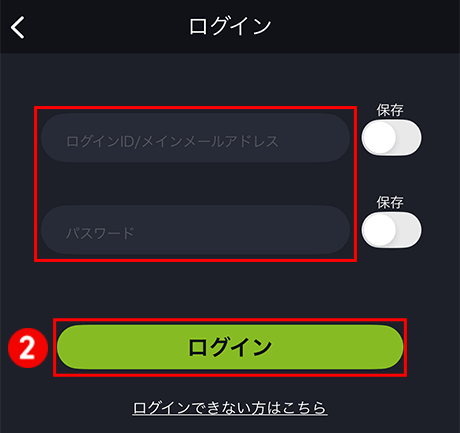
緊急時に備え、ログイン画面でのログインID・パスワードの保存を推奨いたします。
-
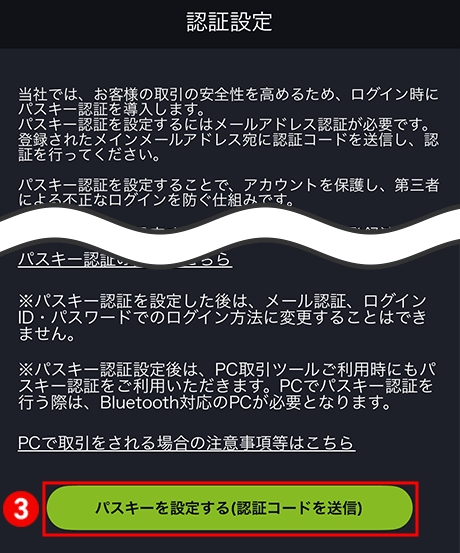
③認証設定画面が表示されますので、「パスキーを設定する(認証コードを送信)」をタップします。
-
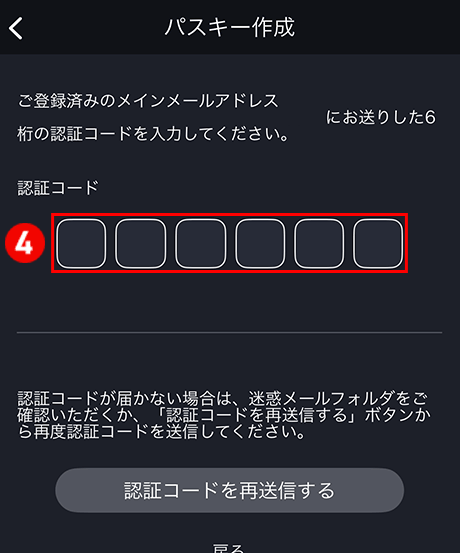
④メインメールアドレスに認証コードが記載されたメールが届きますので、表示された「パスキー作成」画面に認証コードを入力します。
-
⑤お客様のスマホ端末で設定されている生体情報(顔認証、指紋認証)やPINコード、パターン認証等で認証を行います。
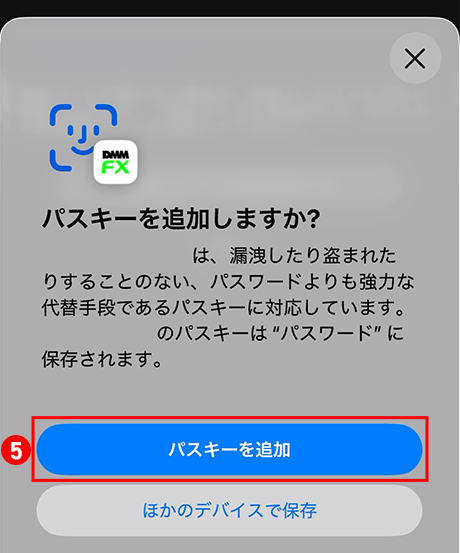
-
⑥認証が完了すると、パスキー認証の設定が完了となります。「OK」をタップすると、ログイン後の画面が表示されます。
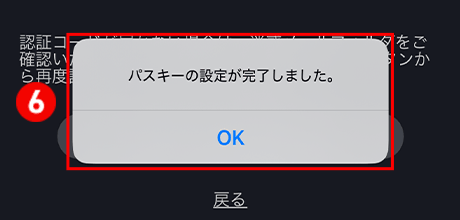
PCでログインする際は、PCログイン画面の「パスキーでログイン」をクリックし、スマホで認証を行ってください。
PCで設定
スマホでパスキー認証を設定済みの方は、PCログイン画面の「パスキーでログイン」をクリックし、スマホで認証を行ってください。
-
①ログインID・パスワードを入力し、ログインをします。
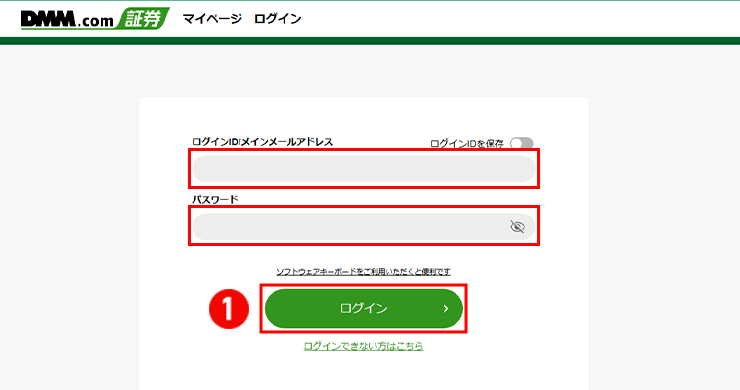
-
②「PCでパスキーを設定する」をクリックします。
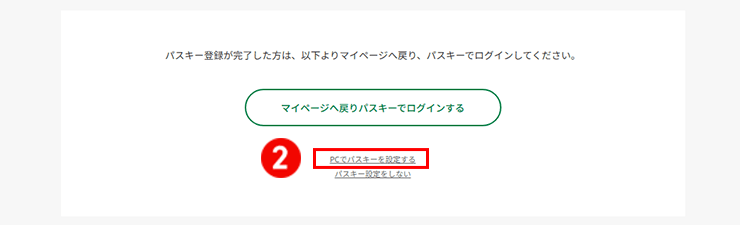
-
③パスキー作成画面が表示されます。
メインメールアドレスに送信された認証コードを入力し、「認証して作成」をクリックします。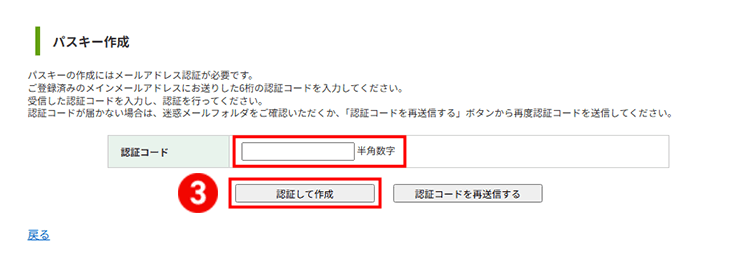
-
④ご利用のPCで設定された認証方法の案内が表示されます。
画面の指示に従い、操作いただくと、パスキー認証の設定が完了となります。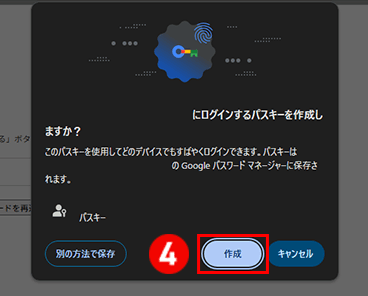
バヌーシーアカウントのみお持ちの方 PCをご利用の方の設定方法
-
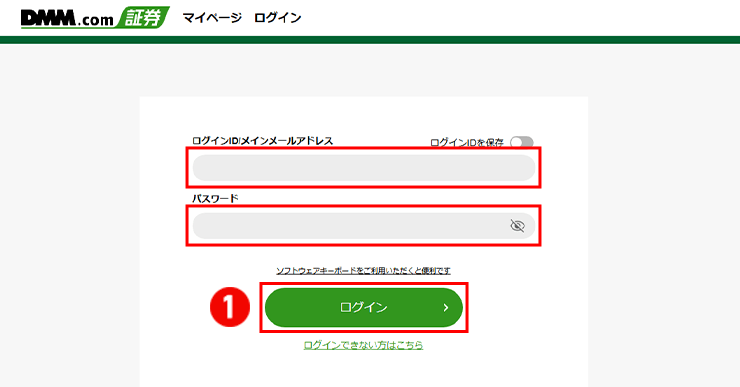
①ログインID・パスワードを入力し、ログインをします。
-
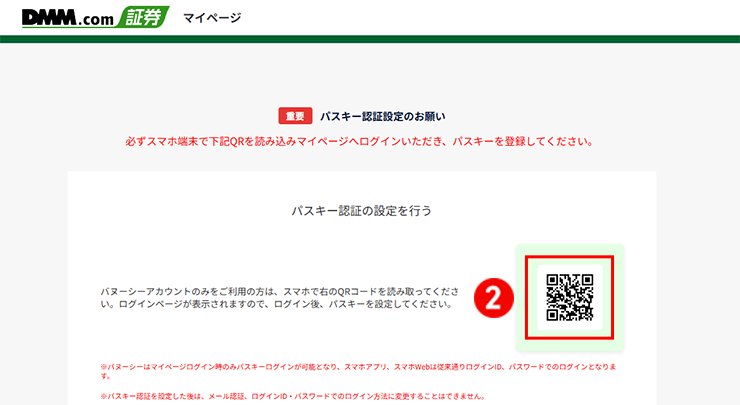
②QRコードが表示されますので、スマホでQRコードを読み込みます。
-
③スマホにマイページが表示されます。
ログインID・パスワードを入力し、ログインをします。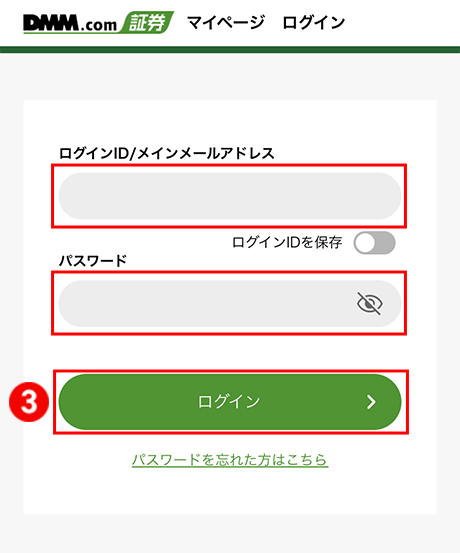
-
④認証設定が表示されますので、「パスキーを設定する」をタップします。
登録メールアドレスに認証コード記載のメールが送信されますので、受信メールをご確認ください。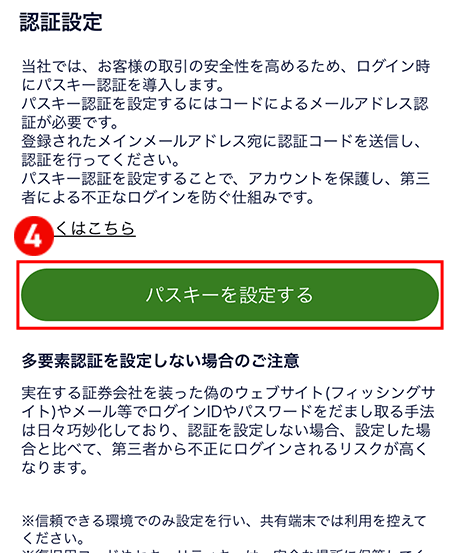
-
⑤受信メールに記載の認証コードを入力します。
「認証して作成」をタップします。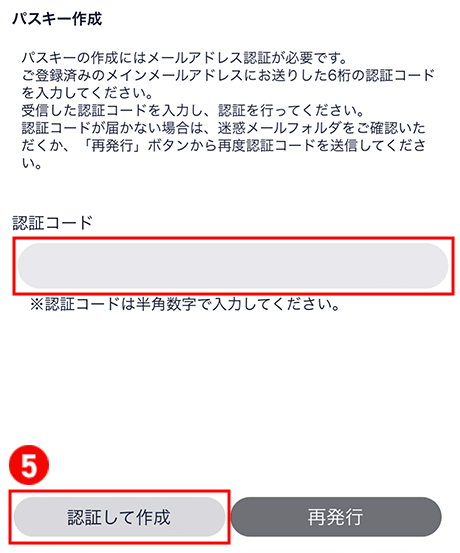
-
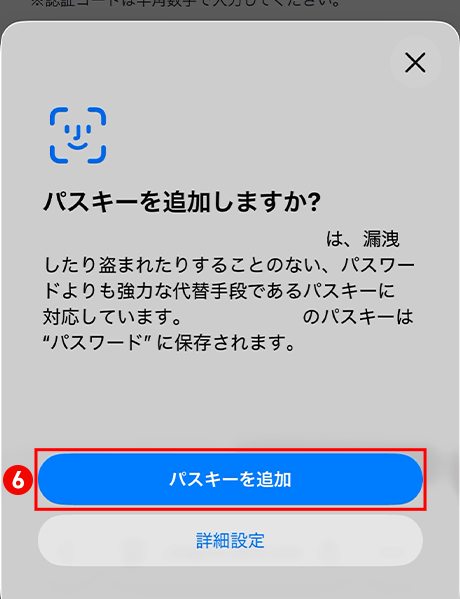
⑥パスキーの追加確認画面が表示されますので、追加します。
ご利用の端末により表示が異なります。
-
⑦パスキー認証が完了すると、ログイン後の画面が表示されます。
パスキー認証の設定完了となります。
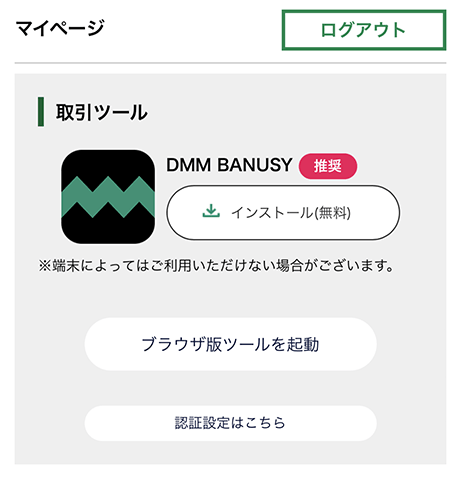
PCでパスキー認証を設定した後に、スマホアプリでパスキー認証を設定する方法
ご利用のPCにBluetoothおよびカメラが搭載されていない場合は、パスキー認証再設定フォームから登録してください。
-
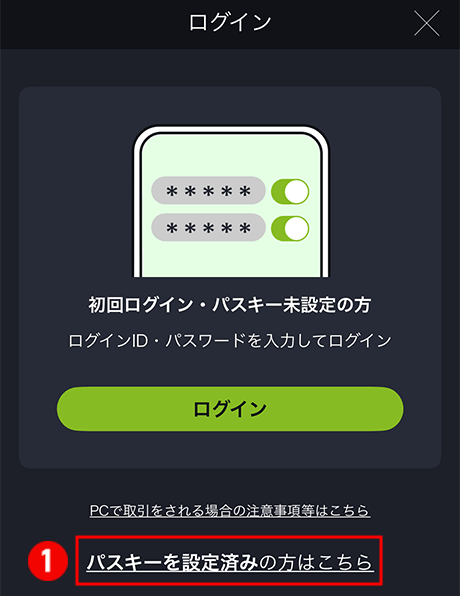
①スマホアプリのログイン画面から「パスキーを設定済みの方はこちら」をタップします。
-
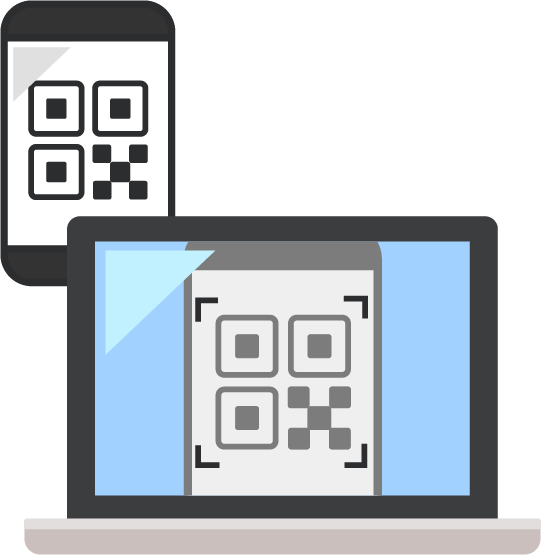
②スマホ側でQRコードを表示し、パスキー設定済みのPCカメラで読み取りを行います。
正常に手続きいただけない場合は、スマホでパスキー認証再設定フォームから登録してください。
-
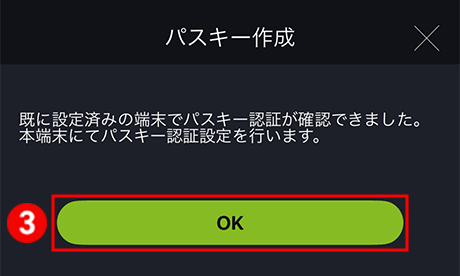
③スマホにパスキー作成画面が表示されますので、「OK」をタップします。
-
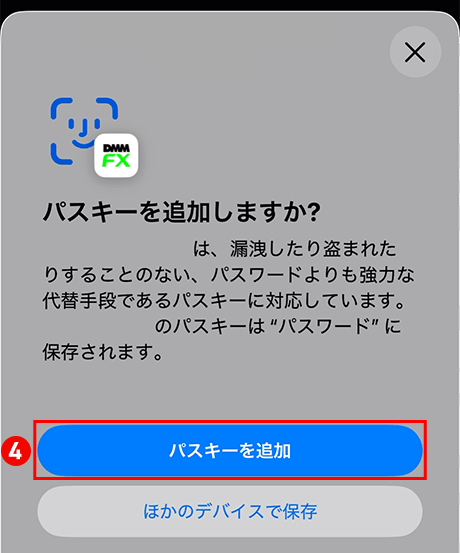
④パスキー追加の画面が表示されますので、表示される画面の指示に従い操作を進めてください。
パスキー認証でのログイン方法
- スマホアプリ
- スマホ Web
- PC
スマホアプリからログイン
-
①スマホアプリを開くと自動でパスキー認証が実施されます。
お客様のスマホ端末で設定されている生体認証(顔認証、指紋認証)やPINコード、パターン認証等で認証を行います。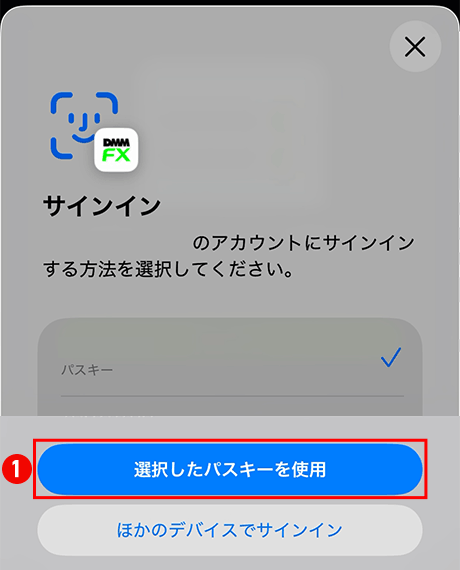
以下の画面が表示される場合は、「パスキーを設定済みの方はこちら」をタップし、認証を行ってください。
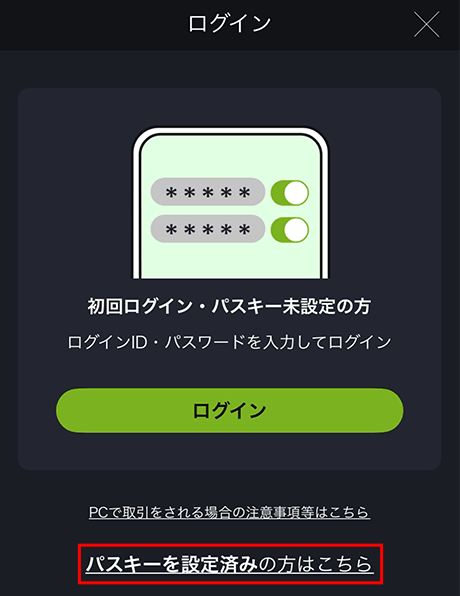
-
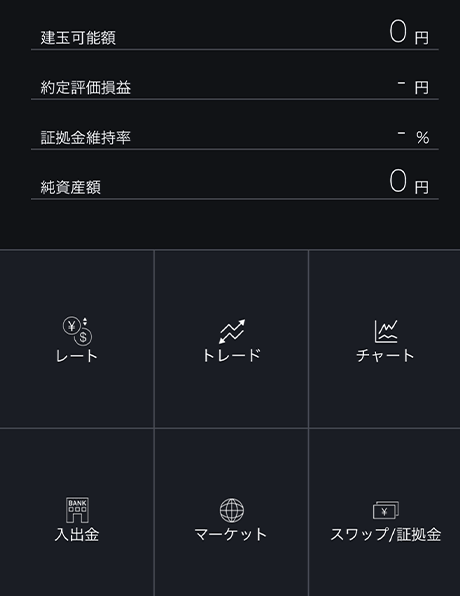
②認証が成功すると、ログイン後の画面が表示されます。
スマホ マイページ(Web)からログイン
-
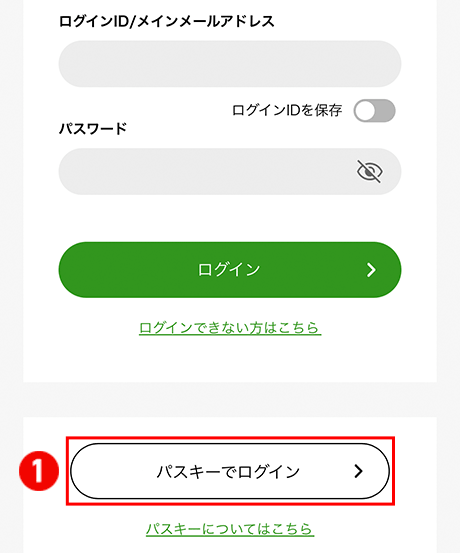
①ログイン画面から「パスキーでログイン」をタップします。
-
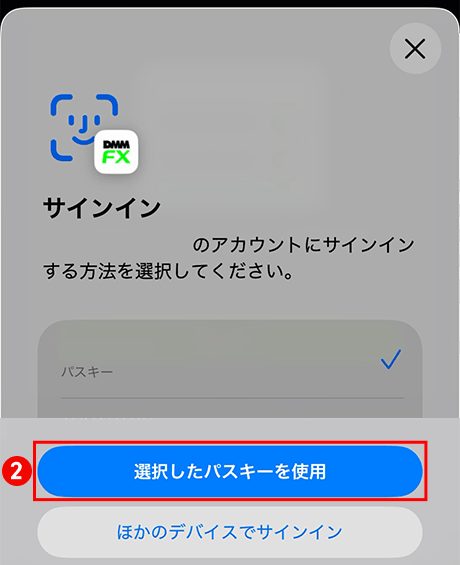
②お客様のスマホ端末で設定されている生体認証(顔認証、指紋認証)やPINコード、パターン認証等で認証を行います。
-
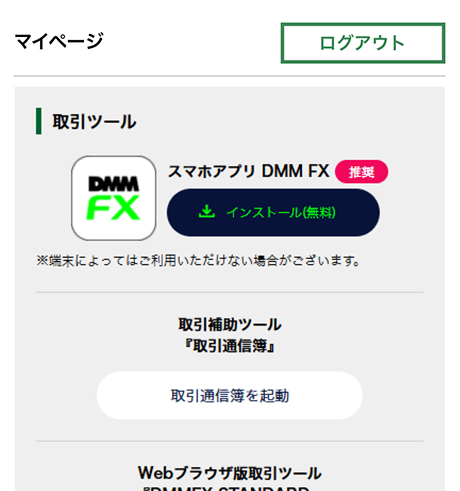
③認証が成功すると、マイページが表示されます。
PCからログイン
-
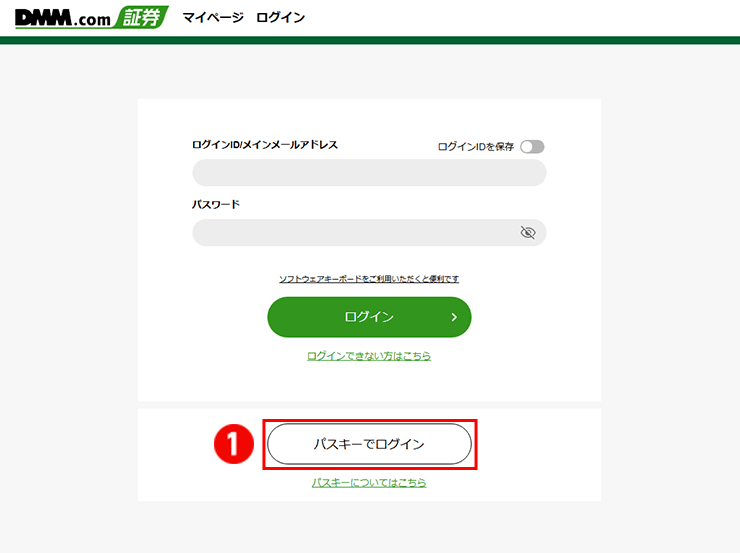
①ログイン画面から「パスキーでログイン」をクリックします。
-
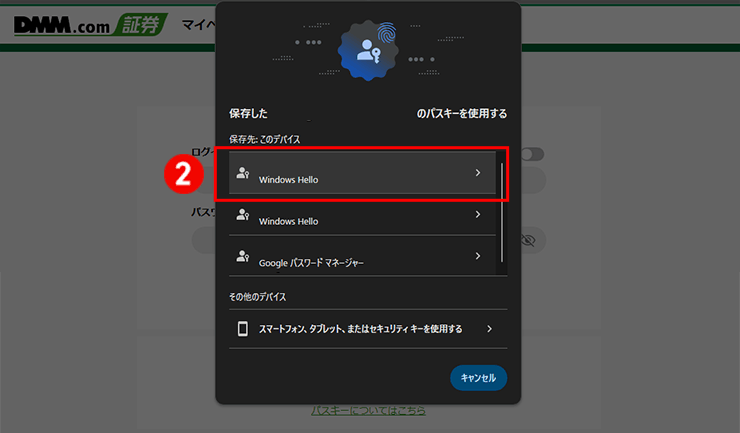
②端末に保存された認証方法で認証を行ってください。
端末やお客様の設定により異なります。
-
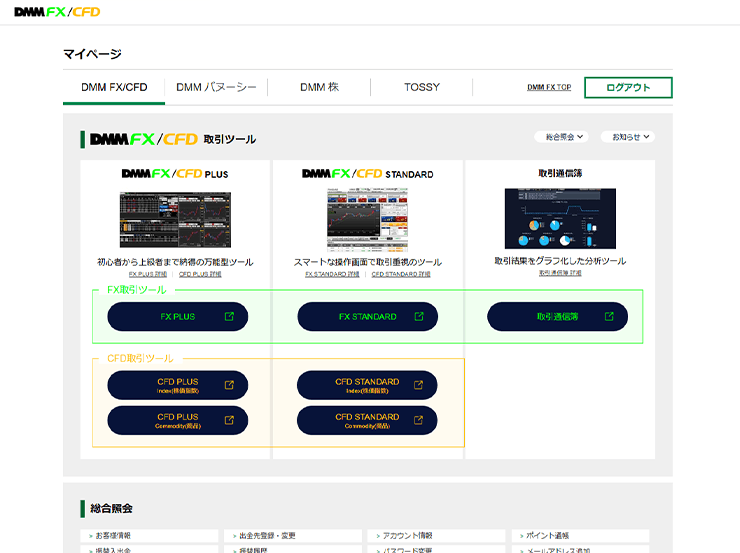
③認証が成功すると、マイページが表示されます。
パスキー設定後のよくあるご質問について
(3/30更新)
「IDパスワードか異なる、または選択した認証方法が正しくありません。」と表示される場合について
パスキー設定後に「IDパスワードか異なる、または選択した認証方法が正しくありません。」と表示される場合は、ログインボタンが異なっております。
スマホアプリの場合は、アプリを開いていただき、「パスキー設定済みの方はこちら」からお進みください。
PCの場合は、「パスキーでログイン」をクリックし、お進みください。
PCの設定は、下記「PCで取引する場合の注意事項等」をご確認ください。
複数の端末を利用される場合について
パスキー認証再設定フォームからパスキー未設定の端末のパスキー設定を行ってください。
PCで取引する場合の注意事項等
PCでのパスキーのご利用には、Bluetoothが搭載されたPCを利用できること、または以下パターンA、Bのいずれかを利用できる必要がございます。
USB Bluetooth アダプターのご利用により、PCにBluetooth機能を追加してご利用いただくことも可能です。(パターンC)
パスキー認証の設定完了後に、従来のログインID・パスワードを用いるログイン方法にお戻しすることができません。パスキー認証の設定を行う前にあらかじめPCの利用環境をご確認ください。
- Bluetoothが搭載されたPCでは、パスキーログイン時にQRコードが表示されますので、表示されるQRコードをパスキー設定済みのスマホで読み取ることでPC側でパスキーによるログインが完了します。
- MacはBluetoothが標準搭載されております。
- 法人のお客様はパスキー認証再設定手続きをご利用いただけません。カスタマーサポート(0120-961-522)までお電話にてご依頼ください。
- パターンA
-
Google パスワードマネージャー、またはMicrosoft パスワードマネージャーを利用する。
「Google Chrome」、または「Microsoft Edge」のブラウザにログインが可能な方はご利用いただけます。
パスキー認証再設定フォームからお手続きを行い、Google パスワードマネージャー、またはMicrosoft パスワードマネージャーで登録することでご利用いただけます。Androidのスマホ端末をご利用の方は、AndroidのGoogle Playアカウントと同じアカウントでGoogle Chromeにログインいただくことで、パスキー認証再設定フォームからのお手続きは不要で、ご利用いただけます。
- パターンB
-
Windows Helloを利用する。
Windows11に搭載されたWindows Helloを利用することでパスキー認証が可能です。
パスキー認証再設定フォームから手続きしてください。 - パターンC
-
USB Bluetooth アダプターを利用する。
PCにBluetooth機能を追加できるUSBアダプターを接続いただき、利用する。
PCに表示されるQRコードをスマホで読み取り、認証します。
パスキー認証設定後に
機種変更した場合の手順
同一OS(iPhone→iPhone、Android→Android)の機種変更の場合は、原則としてパスキー認証の再設定は不要です。
異なるOSへの機種変更の場合は、下記をご確認のうえ、ご対応ください。
機種変更前の端末をお持ちの場合
機種変更前の端末と新しい端末を使用し、新しい端末でパスキー認証の設定が可能です。
以下の手順をご確認のうえ、ご設定ください。
- 新しい端末でスマホアプリを開いていただき、ログインの画面で表示される「パスキーを設定済みの方 パスキーでログイン」をタップします。
スマホアプリはiPhoneの場合はApp store、Androidの場合はGoogle Play storeからインストールいただけます。 - QRコードが表示されますので、機種変更前の端末(パスキー設定済みの端末)でQRコードを読み取ります。
- 「パスキー作成」画面が表示されますので、「OK」をタップします。
- お客様のスマホ端末で設定されている生体情報(顔認証、指紋認証)やPINコード、パターン認証等で認証を行います。
- 認証が完了すると、パスキー認証設定が完了となります。「OK」をタップすると、ログイン後の画面が表示されます。
機種変更前の端末をお持ちでない場合
パスキー認証再設定フォームから、再設定手続きをお願いします。
再設定完了後、パスキー認証でログインが可能です。
法人のお客様はパスキー認証再設定手続きをご利用いただけません。カスタマーサポート(0120-961-522)までお電話にてご依頼ください。
よくあるご質問
- パスキー認証の利用にあたり、事前の準備は必要ですか?
-
パスキー認証の設定には、ログインID(またはメインメールアドレス)・パスワードが必要になります。
加えて、各サービスの取引ツールの推奨環境を満たす端末をご利用いただく必要がございます。
推奨環境をご利用の場合でも、端末の設定等によってはパスキー認証機能を利用できない可能性があります。
- パスキー認証は必ず設定が必要ですか?
-
パスキー認証の設定は現時点で必須ではなく、任意になります。従来のログインID・パスワードやメール認証を利用したログインも可能です。
パスキー認証の設定完了後に、従来のログインID・パスワードを用いるログイン方法やメール認証によるログイン方法にお戻しすることができません。あらかじめご了承ください。
- DMM.com証券に生体情報(顔や指紋等)は提供されますか?
- 顔認証や指紋認証などに使用するお客様の生体情報(顔や指紋等)は、DMM.com証券には提供されません。
- 法人アカウントや取引担当者の個人アカウント、未成年口座等で同じスマホからパスキー認証を設定し、利用することはできますか?
- パスキー認証設定を行う際に、iCloudキーチェーンやGoogleパスワードマネージャー等のパスキー保存先が同一であれば、ご利用いただけます。
- パスキー設定の初回登録画面が表示されません。どうしたらいいですか?
-
【DMM 株】にてメール認証を設定済みであった可能性がございます。
下記手順にてパスキー認証設定をお試しください。- 《スマホアプリの場合》
-
- スマホアプリにログインします。
- 画面左上[≡](メニュー)>「マイページ」>[認証設定]をタップします。
- 「パスキー認証を設定する」を選択し「次へ」をタップします。
- メールで届いた認証コードを入力すると認証が実施され、パスキー認証の登録が完了いたします。
- 《PC マイページの場合》
-
- マイページにログインします。
- [総合照会]>[認証設定]をクリックします。
- 「パスキー認証設定のお願い」が表示されますので、画面下部の[PCでパスキーを設定する]をタップします。
- 「パスキー作成」画面が表示されますので、メールで届いた認証コードを入力のうえ、[認証して作成]をタップすると認証が実施され、パスキー認証の登録が完了いたします。
